Neural Chat - 8 volte più Intelligente
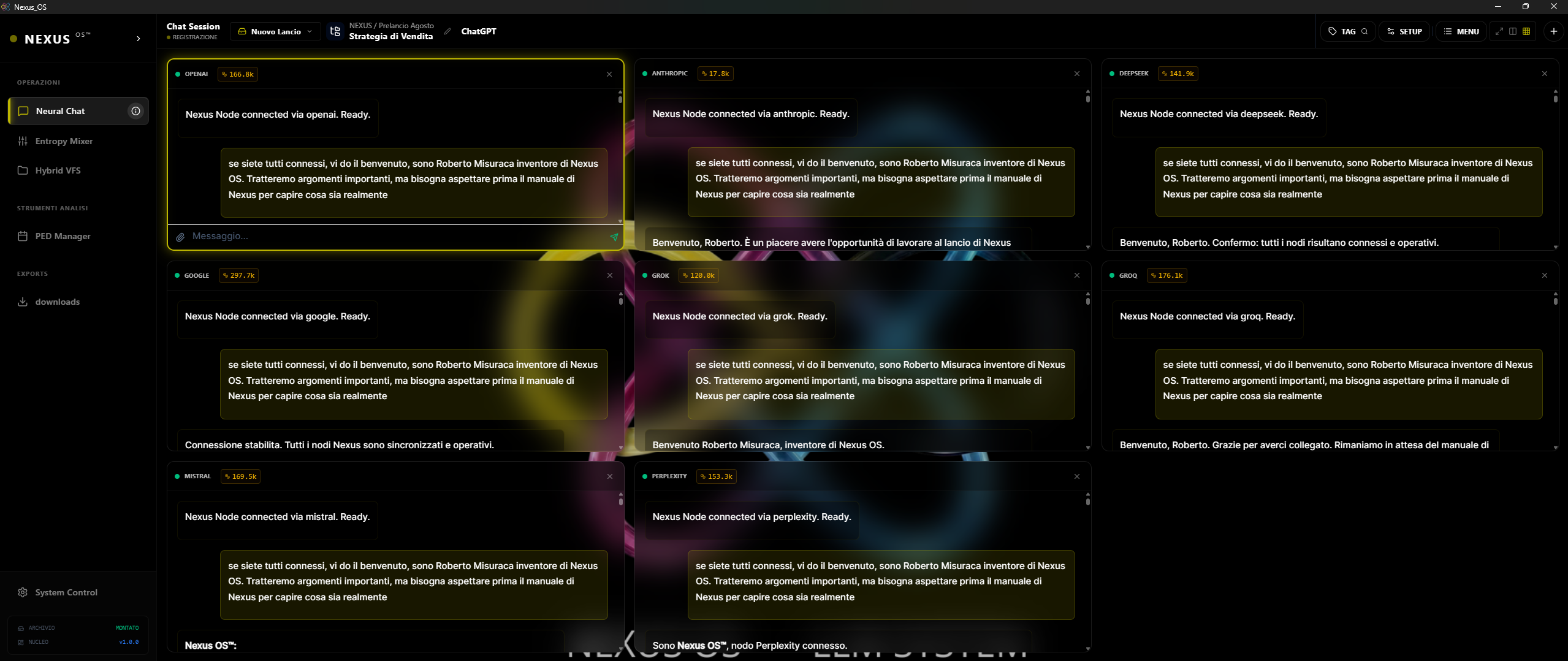
Neural Chat è la console di comando di Nexus OS. Non è una chat singola: è una griglia operativa a 8 slot indipendenti che permette di lavorare con più modelli AI in parallelo, confrontare risposte, far collaborare i modelli tra loro e organizzare tutto in percorsi strutturati.
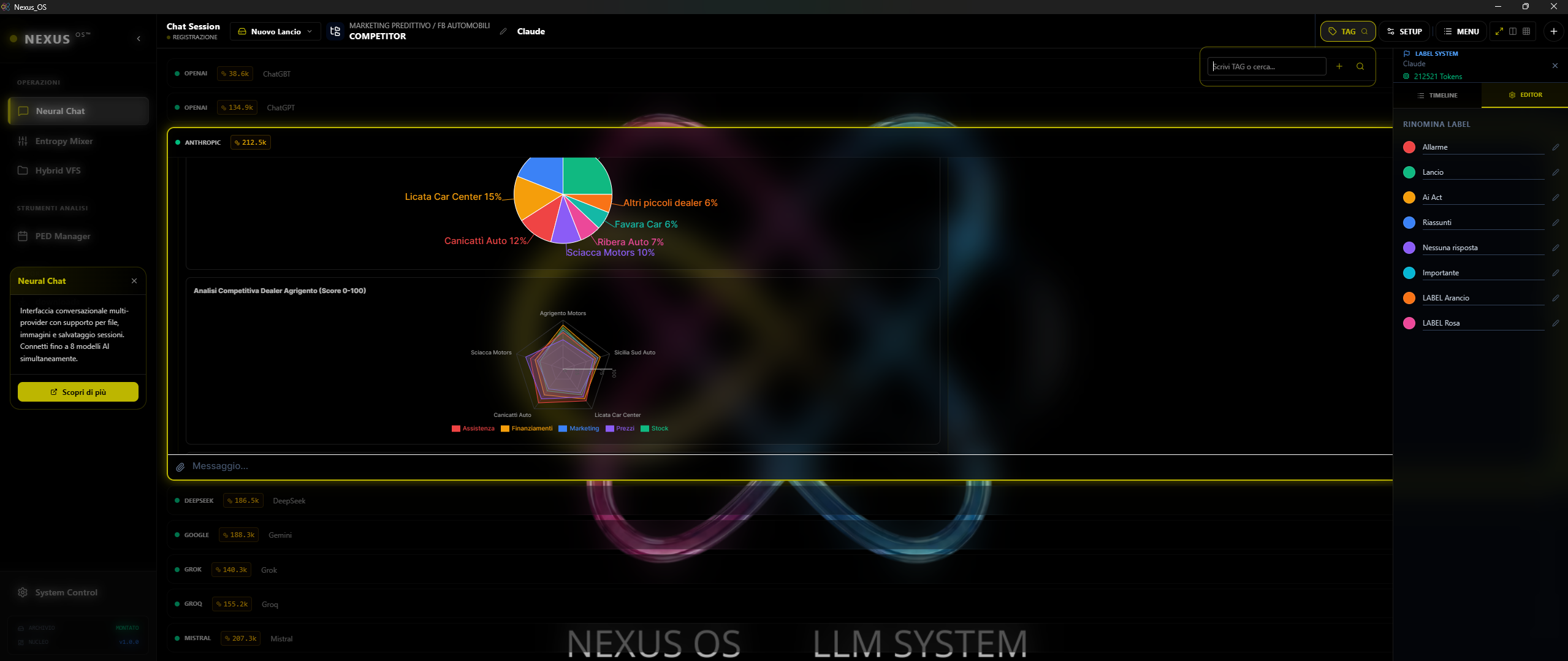
Nexus è focalizzato sul testo. L’input accetta file di diversi formati (incluse immagini, PDF, Zip, ecc.) per l’analisi — l’AI li legge e li elabora — ma l’output è sempre testuale (con grafici dove richiesti).
I DataBase
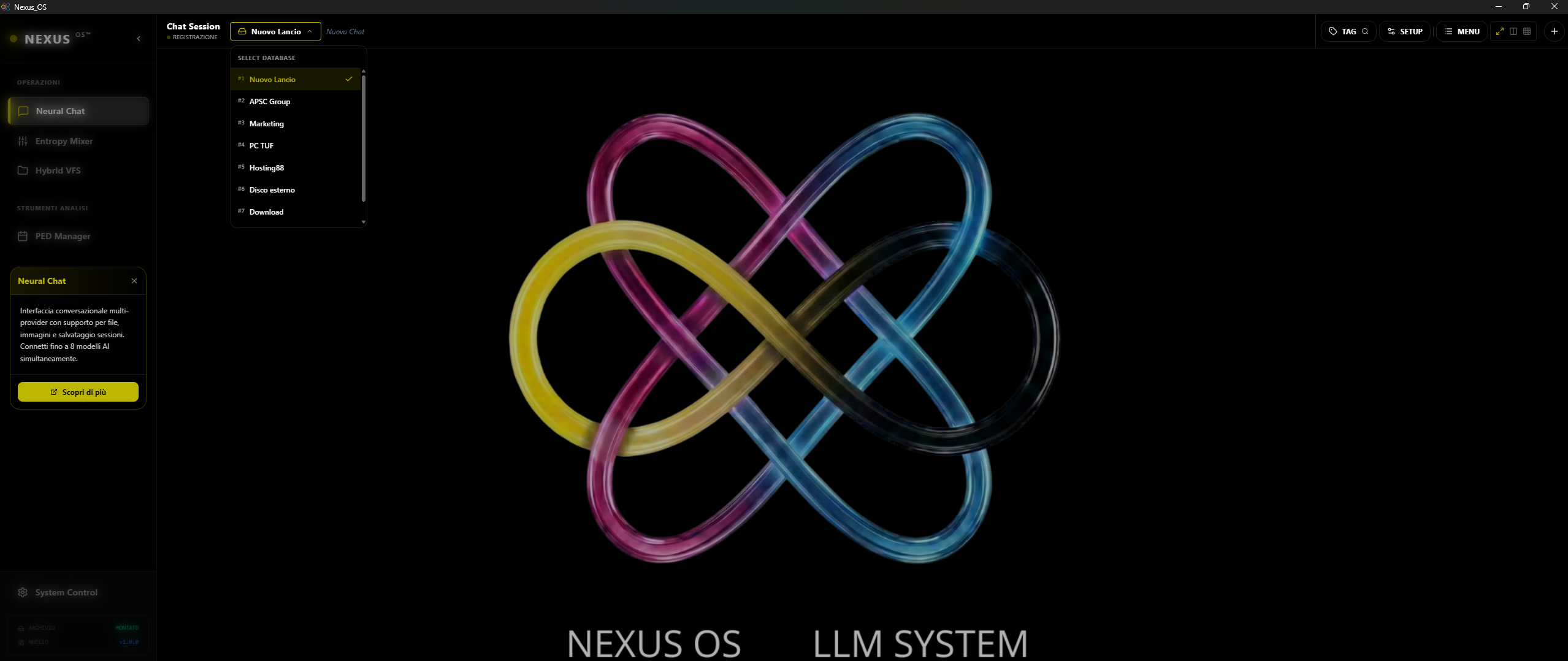
Nell’header in alto, il selettore DataBase permette di scegliere su quale unità di memoria salvare la sessione corrente. Nexus supporta fino a 8 database, ciascuno configurabile nel System Control con un percorso a scelta tra disco locale, disco esterno, NAS o server remoto SFTP.
Le password di accesso possono essere salvate con crittografia AES-256 (modalità Disk) o protette dal sistema RAM-Vault (modalità RAM, senza traccia su disco).
Il DataBase è selezionabile e cambiabile in qualsiasi momento — anche a conversazione iniziata. Se una chat inizia su un disco locale ma diventa critica, si può switchare su un server sicuro e il prossimo salvataggio avverrà nella nuova destinazione.
Le etichette generiche (DataBase 01, 02, ecc.) sono rinominabili dal System Control.
Il Setup
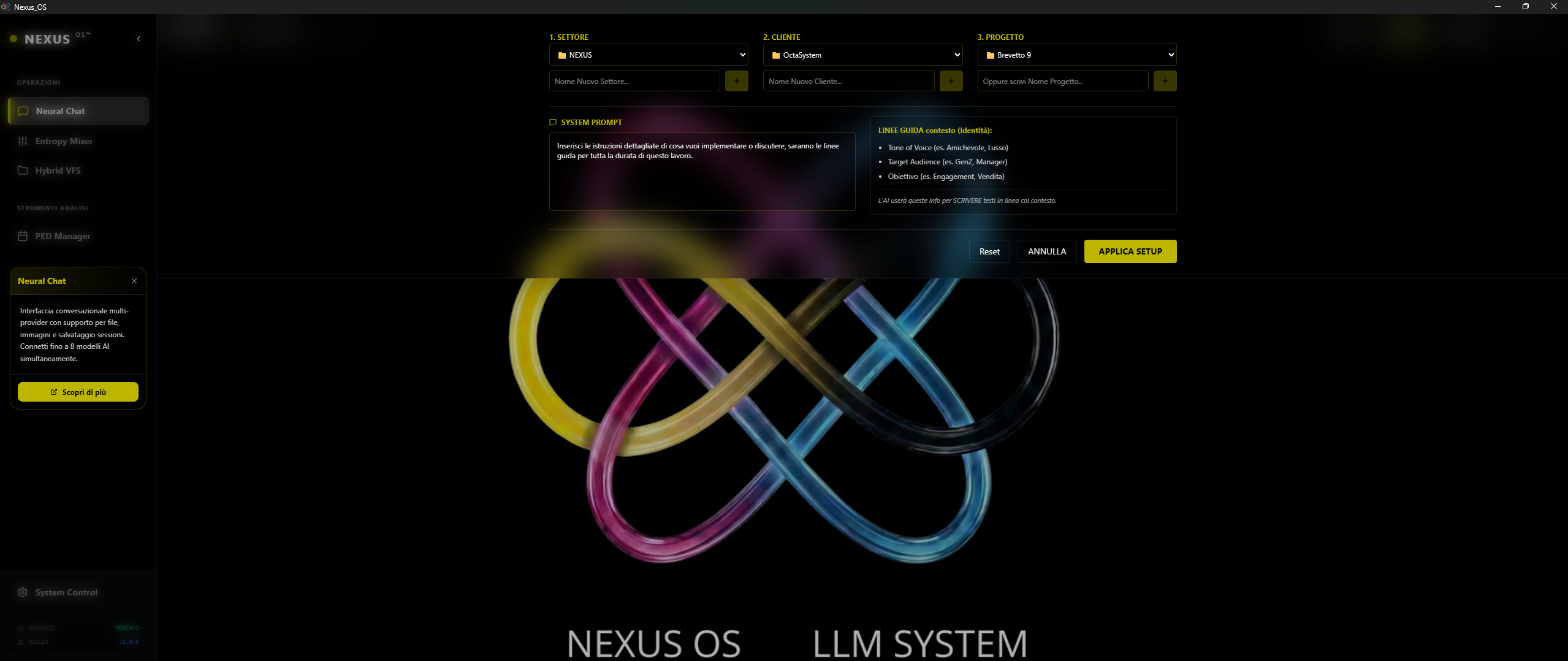
Prima di iniziare a lavorare, il pulsante SETUP apre il pannello di configurazione della sessione. Tre selettori definiscono il percorso operativo:
1. Settore — l’ambito generale (es. Marketing Predittivo, Sviluppo Software, Legale). Selezionabile da quelli esistenti o creabile con il campo testo e il pulsante +.
2. Cliente — il contenitore del lavoro. Stessa logica: esistente o nuovo.
3. Progetto — il task specifico. Selezionabile da dropdown o creabile.
Il pannello include inoltre:
• System Prompt — il campo di testo dove definire il contesto specifico della sessione (es. “Bisogna estendere la ricerca verso mercati asiatici”). Questa istruzione viene iniettata in ogni chiamata verso il modello AI.
• Linee Guida Contesto (Identità) — guida rapida che ricorda all’utente quali informazioni inserire: Tone of Voice (es. Amichevole, Lusso), Target Audience (es. GenZ, Manager), Obiettivo (es. Engagement, Vendita). L’AI userà queste indicazioni per scrivere testi in linea col contesto.
I pulsanti in basso: Reset (svuota tutto), Annulla (chiude senza salvare), Applica Setup (conferma e attiva la configurazione).
Il percorso definito nel Setup determina dove verranno salvati i file della sessione e quale contesto operativo verrà ereditato dall’AI.
Creare e gestire le istanze
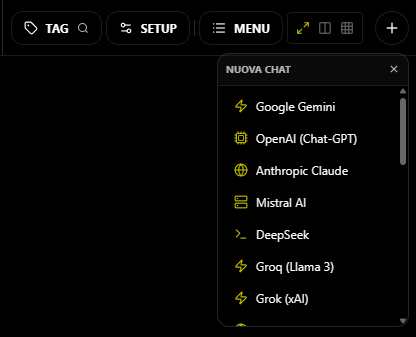
Il pulsante + nella barra in alto a destra apre il menu di selezione provider. Si sceglie il modello AI desiderato tra tutti quelli configurati nei tre Tier (cloud, custom, locali) e si apre una nuova istanza di chat.
Ogni istanza è un silos isolato: la Chat 1 non vede né influenza la memoria della Chat 2. Si possono gestire task completamente diversi in parallelo senza rischio di contaminazione del contesto.
Si possono aprire fino a 8 istanze simultanee, ciascuna con un provider diverso, mischiando liberamente modelli cloud e locali. Ma non solo: è possibile aprire 8 chat anche con lo stesso provider. Ad esempio, si può usare Claude Sonnet in un’istanza dal Tier 1 e, inserendo le stesse credenziali nel Tier 2 con un modello diverso (es. Claude Opus), comparare direttamente a video i comportamenti di modelli diversi dello stesso provider sullo stesso argomento o su argomenti diversi. Questa funzione trasforma Neural Chat in un ambiente di comparazione diretta per conoscere meglio i modelli AI disponibili.
Layout
Tre modalità di visualizzazione, selezionabili dalle icone nell’header:
• Single — focus totale su una chat
• 2 Colonne — split screen per confronti diretti
• 3 Colonne — panoramica tattica
Nexus ricorda la preferenza. Alla riapertura dell’applicazione il layout sarà esattamente come lo si era lasciato.
Anatomia di ogni istanza
Ogni finestra di chat ha la propria intestazione indipendente con:
• Nome del provider e modello attivo
• LED di stato — pallino colorato che indica se la connessione è attiva
• Numeri Bridge — i pulsanti 1]2]3]…8] per il collegamento tra istanze
• Contatore Token — il consumo computazionale in tempo reale di quella specifica chat
• Alert — indicatore di avviso quando necessario
• Icona impostazioni — accesso ai settaggi dell’istanza
• Pulsante chiudi — chiude l’istanza
Il titolo della chat è rinominabile con un click.
Input
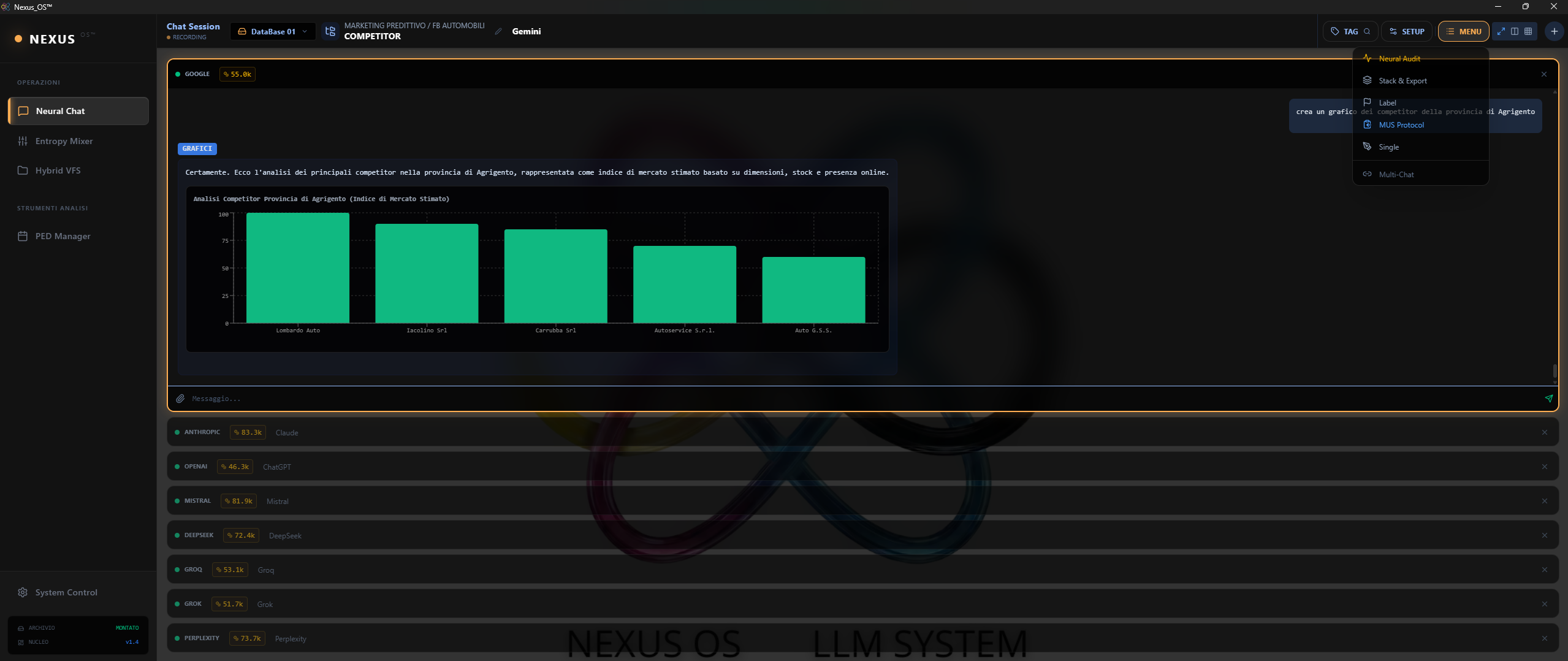
L’area di inserimento accetta testo e file, si espande automaticamente fino a 5 righe in base alla lunghezza del testo inserito. L’utente può allegare file (max 20MB per singolo file, max 50MB totale estratto da Zip) nella barra di digitazione, tramite icona graffetta:
• PDF, documenti Word, PowerPoint, (altri come txt, md, ecc.)
• CSV, fogli Excel, XML, Zip
• Immagini (con supporto OCR/Vision per l’analisi)
Il Backend di Nexus intercetta il file, ne estrae il contenuto e lo serve all’AI come contesto strutturato. Il parsing avviene in locale, senza plugin esterni e senza inviare il file originale al provider. L’AI legge e analizza questi contenuti, ma l’output resta sempre testuale.
L’icona graffetta offre le stesse funzionalità tramite selezione manuale in Hybrid VFS.
Nota: Le risposte dei modelli AI appaiono in tempo reale durante la generazione. In caso di interruzione della connessione, il sistema passa automaticamente alla modalità di risposta completa.
Servizio di Estrazione File
Quando un file viene allegato, Nexus determina automaticamente il percorso di estrazione migliore in base al tipo di file e al provider selezionato.
Per i PDF, Google Gemini e Anthropic Claude sono in grado di leggere nativamente il contenuto completo: testo, immagini, grafici e tabelle. Se l'utente utilizza un provider diverso (es. Mistral, DeepSeek, Groq, un modello locale), Nexus chiama automaticamente Gemini e/o Anthropic in background, estrae l'intero contenuto del documento e lo inietta come testo nel prompt — rendendo il PDF leggibile da qualsiasi provider collegato, inclusi i modelli locali del Tier 3. Se né Google né Anthropic sono configurati, il sistema estrae solo il testo del documento tramite parsing locale. In questo caso immagini, grafici e tabelle all'interno del PDF non saranno disponibili.
Lo stesso principio si applica ai documenti Office (Word, Excel, PowerPoint) e ad altri formati.Per i documenti Office, Nexus effettua un'estrazione locale del testo (istantanea, senza costi API). Se il documento contiene solo immagini o elementi grafici senza testo selezionabile (es. menu grafici, brochure, scansioni), Nexus estrae automaticamente le immagini dal documento e le analizza tramite Gemini e Anthropic in parallelo, ricostruendo il contenuto testuale. Questo processo richiede più tempo (30-60 secondi) ma garantisce la lettura anche di documenti interamente grafici.
Per le immagini allegate a un provider senza capacità visive, Nexus utilizza Gemini o Anthropic per generare una descrizione testuale dettagliata dell'immagine, che viene iniettata nel prompt al posto del file originale.
Nota importante: configurare almeno una chiave API tra Google Gemini e Anthropic Claude non è solo utile per usare quei modelli direttamente — è essenziale per sbloccare la lettura completa dei file allegati su tutti gli altri provider. Senza almeno una di queste chiavi, l'estrazione sarà limitata al solo testo. - Limite dimensione file: 20 MB per allegato.
Il MENU
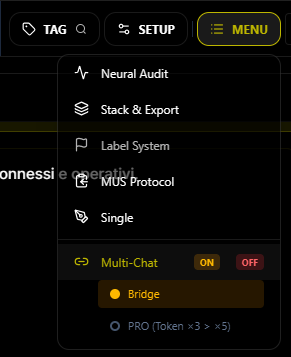
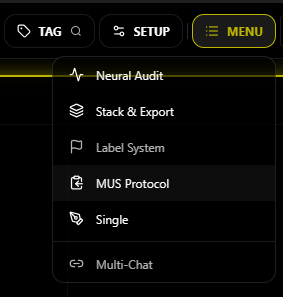
Il pulsante MENU nell’header principale apre l’elenco delle funzioni operative:
• Neural Audit — dashboard di monitoraggio consumi
• Stack & Export — esportazione conversazioni
• Label System — sistema di etichette colorate
• MUS Protocol — iniezione protocollo di precisione
• Single / Broadcast — modalità di invio messaggi
• Multi-Chat — collegamento tra istanze (Bridge e PRO)
Single e Broadcast
Due modalità di invio dei messaggi, selezionabili dal MENU:
• Single — il messaggio viene inviato solo alla chat attualmente selezionata
• Broadcast — il messaggio viene clonato e inviato a tutte le chat aperte contemporaneamente. Ideale per chiedere la stessa cosa a tutti i modelli e confrontare le risposte in tempo reale
Multi-Chat: Bridge & PRO
Prenditi un pò di tempo – La comprensione profonda, darà grandi vantaggi.
Il primo sistema multi-agente consumer-ready che fa competere fino a 8 intelligenze artificiali in parallelo, elimina gli errori a cascata e migliora le risposte ad ogni iterazione.
File allegati in Multi-Chat: quando un file viene allegato in modalità Bridge o PRO, Nexus estrae il contenuto una sola volta e lo distribuisce in modo identico a tutti i provider collegati. Questo garantisce parità: ogni modello riceve lo stesso testo, indipendentemente dalla capacità nativa del provider di leggere quel tipo di file. In chat singola con Gemini o Anthropic, il file viene inviato in formato nativo per la massima qualità.
Multi-Chat Bridge (in breve)
Il Bridge trasforma le istanze isolate in una rete collaborativa.
Attivazione: dal MENU, attivare Multi-Chat. Nell’header di ogni chat compaiono i numeri 1]2]3]…8]. Il numero della chat corrente è illuminato nel colore primario. Cliccare il numero di un’altra chat per creare un ponte bidirezionale.
Bridge System Prompt: il pulsante freccia apre un popup per un prompt aggiuntivo che si somma al Prompt Master dell’Entropy Mixer, senza sostituirlo. Questo prompt è condiviso tra tutte le chat collegate e persiste fino a modifica manuale.
Shared Context Buffer: quando le chat sono collegate, ogni istanza può vedere le risposte delle istanze connesse. La Chat 2 sa cosa ha detto la Chat 1. I modelli costruiscono sugli output reciproci.
Multi-Chat PRO — Round Table (in breve)
La Round Table è la modalità multi-agente avanzata.
Attivazione: selezionare PRO nel menu Multi-Chat. Si crea automaticamente un mesh completo tra tutte le istanze aperte. Nessuna selezione manuale necessaria.
Peer Review Silenzioso: quando l’utente invia un messaggio, la chat primaria risponde normalmente. In background, tutti gli altri modelli connessi revisionano silenziosamente la risposta e producono un punteggio.
Analysis e Selezione: al termine dell’elaborazione, il sistema mostra i risultati con punteggi comparativi per ogni modello partecipante. Il riquadro SYSTEM INSTRUCTION ACTIVE mostra il modello con il punteggio più alto. L’utente può selezionare la risposta migliore, che viene iniettata nel contesto per i round successivi, generando una competizione virtuosa tra i modelli.
Principio fondamentale: nessun modello viene eletto leader. Gli errori a cascata sono inevitabili quando un modello guida. Il peer review continuo è architetturalmente superiore. L’utente è sempre al centro delle decisioni.
Sommario
Il Multi-Chat di Nexus OS offre due modalità operative per far collaborare e competere diverse AI contemporaneamente.
Scopri di più sul manuale delle istruzioni
Altre sezioni sul manuale trattate: Tag & Label - Neural Audit - Stack & Export - Protocollo MUS - Registrazione automatica - Caricare progetti esistenti