
Concierge - il Primo Avvio di Nexus OS
Il Concierge è la procedura guidata che appare al primo avvio di Nexus OS. Non è un semplice wizard di installazione: è il motore contestuale che prepara l’intero ambiente di lavoro. Al termine della procedura, Nexus saprà chi sei, come lavori, dove salvare e con quale livello di precisione operare — prima ancora di caricare l’interfaccia operativa.
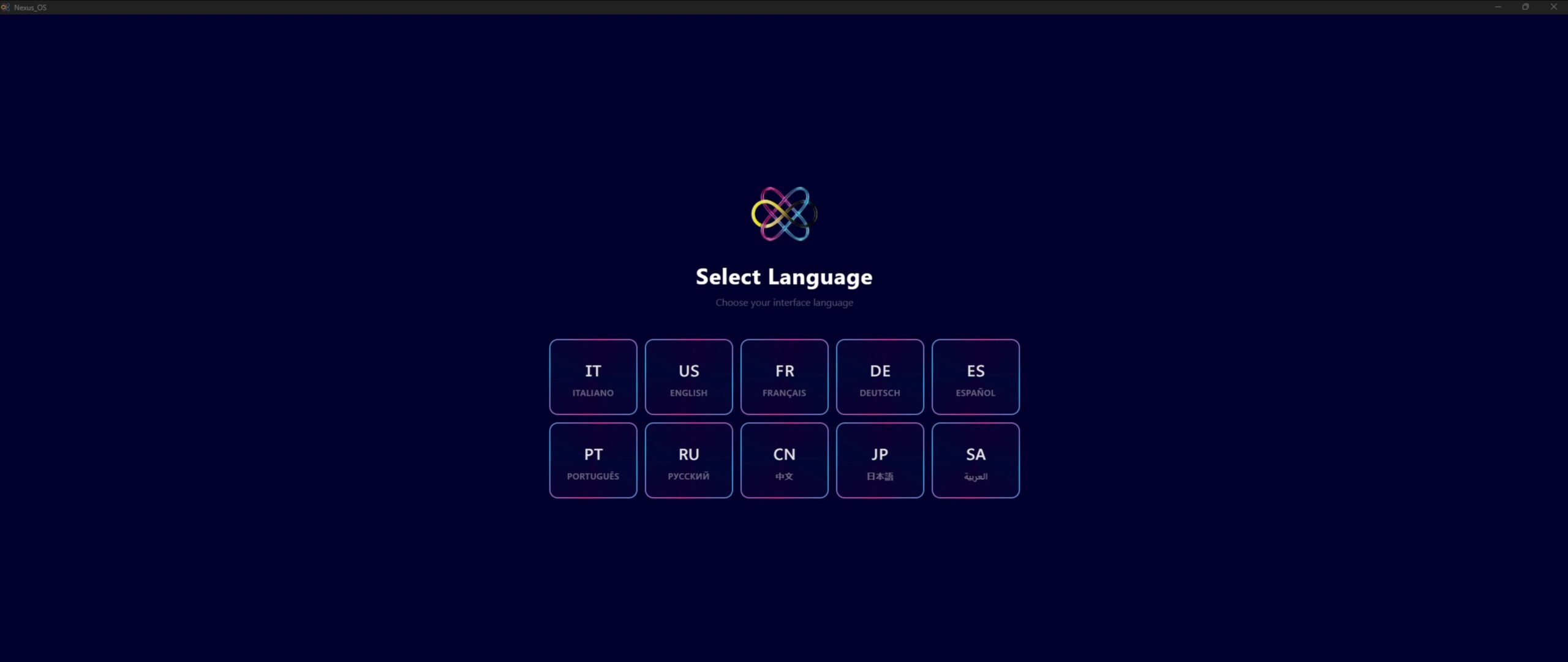
Step 1 — Selezione Lingua
La prima schermata chiede di scegliere la lingua dell’interfaccia. Nexus è disponibile in 10 lingue: Italiano, English, Français, Deutsch, Español, Português, Русский, 中文, 日本語, العربية.
Da questo momento ogni schermata, menu e messaggio di sistema appare nella lingua scelta.
Step 2 — Attivazione Licenza
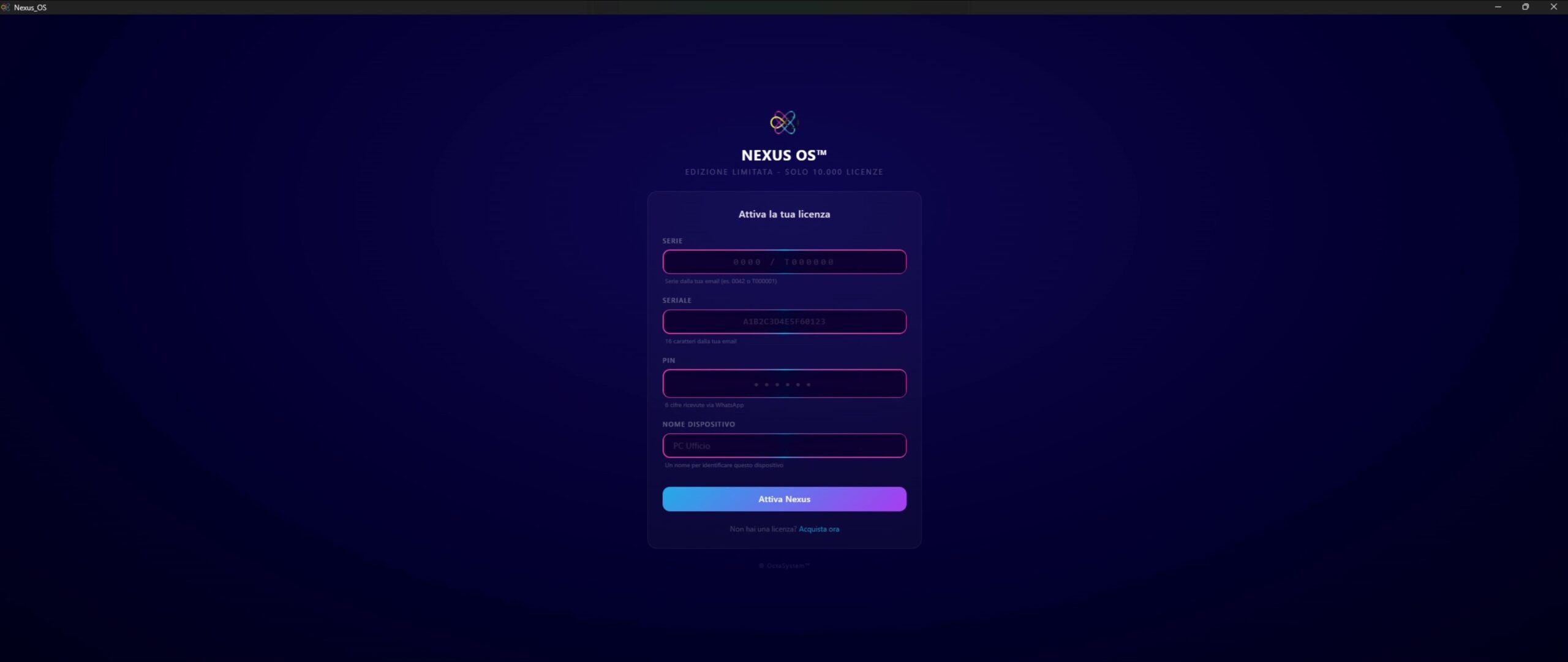
La schermata di attivazione richiede le credenziali ricevute al momento dell’acquisto:
• Serie — codice numerico a 4 cifre, ricevuto via email
• Seriale — codice alfanumerico a 16 caratteri, ricevuto via email
• PIN — codice a 6 cifre, ricevuto via WhatsApp. Disattivabile successivamente nel System Control
• API Keys — Devi acquistare almeno una chiave di autenticazione API dal tuo Provider preferito (Google, Anthropic, OpenAi, Mistral, Perplexity, Grok, Groq, DeepSeek, ecc.) – Nota: File allegati in Multi-Chat: quando un file viene allegato in modalità Bridge o PRO, Nexus estrae il contenuto una sola volta e lo distribuisce in modo identico a tutti i provider collegati. Questo garantisce parità: ogni modello riceve lo stesso testo, indipendentemente dalla capacità nativa del provider di leggere quel tipo di file. In chat singola con Gemini o Anthropic, il file viene inviato in formato nativo per la massima qualità.
• Nome dispositivo — un nome per identificare questa installazione (es. PC Ufficio, Laptop Viaggio)
Il pulsante Attiva Nexus completa l’attivazione. Per chi non ha ancora una licenza, il link “Acquista ora” rimanda al sito.
Step 3 — Inizializzazione
La schermata Nexus Concierge conferma l’inizio dell’inizializzazione dell’ambiente neurale. Il pulsante Inizializza Sistema avvia la configurazione del workspace.
Step 4 — Parametri Neurali
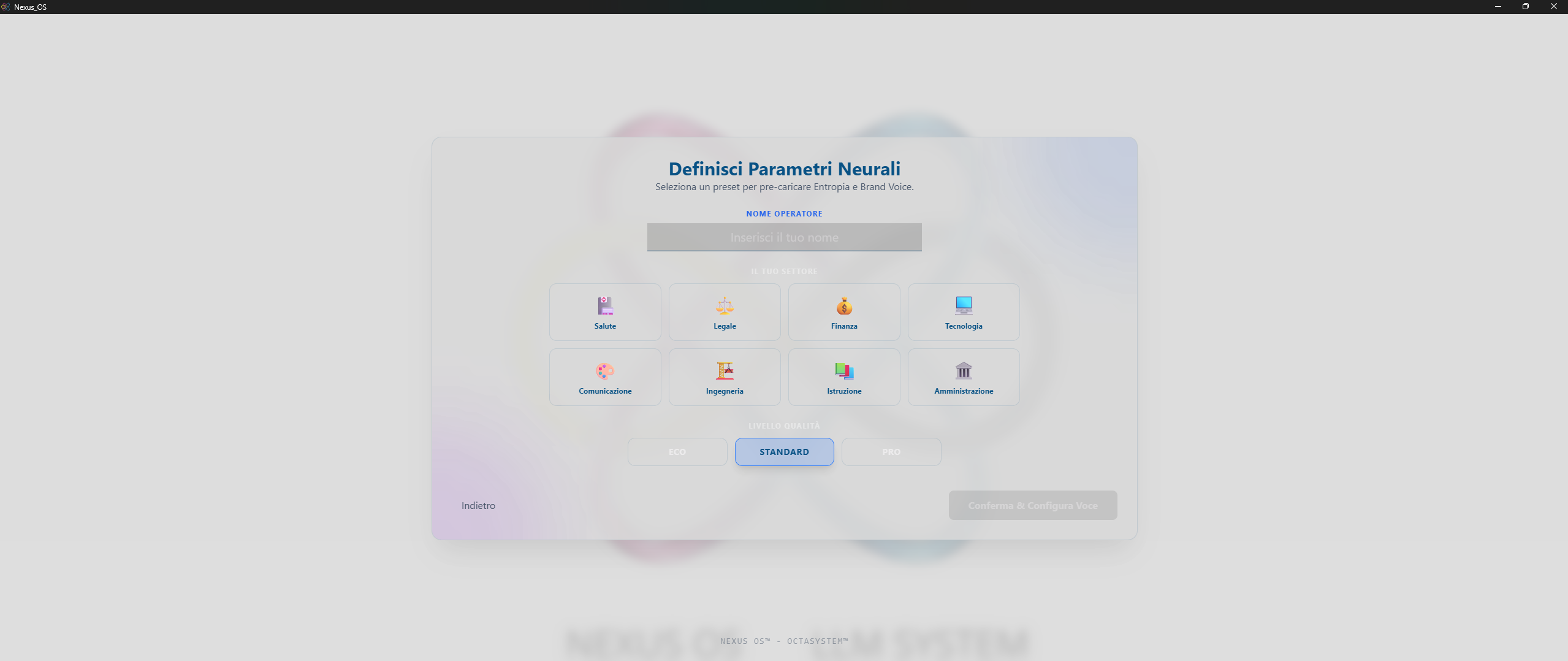
Il sistema chiede di definire il profilo operativo attraverso un’interfaccia visiva con preset preconfigurati.
Operator Name — il nome con cui l’AI si rivolgerà all’utente (campo obbligatorio).
8 macro-categorie che determinano il comportamento dell'AI: Salute, Legale, Finanza, Tecnologia, Comunicazione, Ingegneria, Istruzione, Amministrazione. La scelta configura automaticamente il livello di entropia, il system prompt e il tono dell'AI. Un medico sceglie Salute, un avvocato sceglie Legale, un videomaker sceglie Comunicazione.
Livello Qualità — 3 fasce che determinano quali modelli utilizzare e con quale profondità di ragionamento:
ECO — modelli veloci ed economici, risposte concise (max 2048 token, profondità 30%)
STANDARD — modelli bilanciati, qualità professionale (max 4096 token, profondità 50%)
PRO — modelli di punta, risposte dettagliate (max 8192 token, profondità 80%)
Selezionando PRO compare il toggle PRO+: stessi token ma modelli flagship e profondità di ragionamento al 100%. Per ogni provider con chiave API inserita, Nexus assegna automaticamente il modello appropriato alla fascia scelta.
Il pulsante Conferma salva le scelte e prosegue.
Ogni preset configura automaticamente il livello di entropia e il tono dell’AI. L’utente può comunque regolare manualmente il Settore/Nicchia e lo slider Entropia visibile in basso.
Il pulsante Conferma & Configura Voce salva le scelte e prosegue.
Step 5 — Workspace e Provider
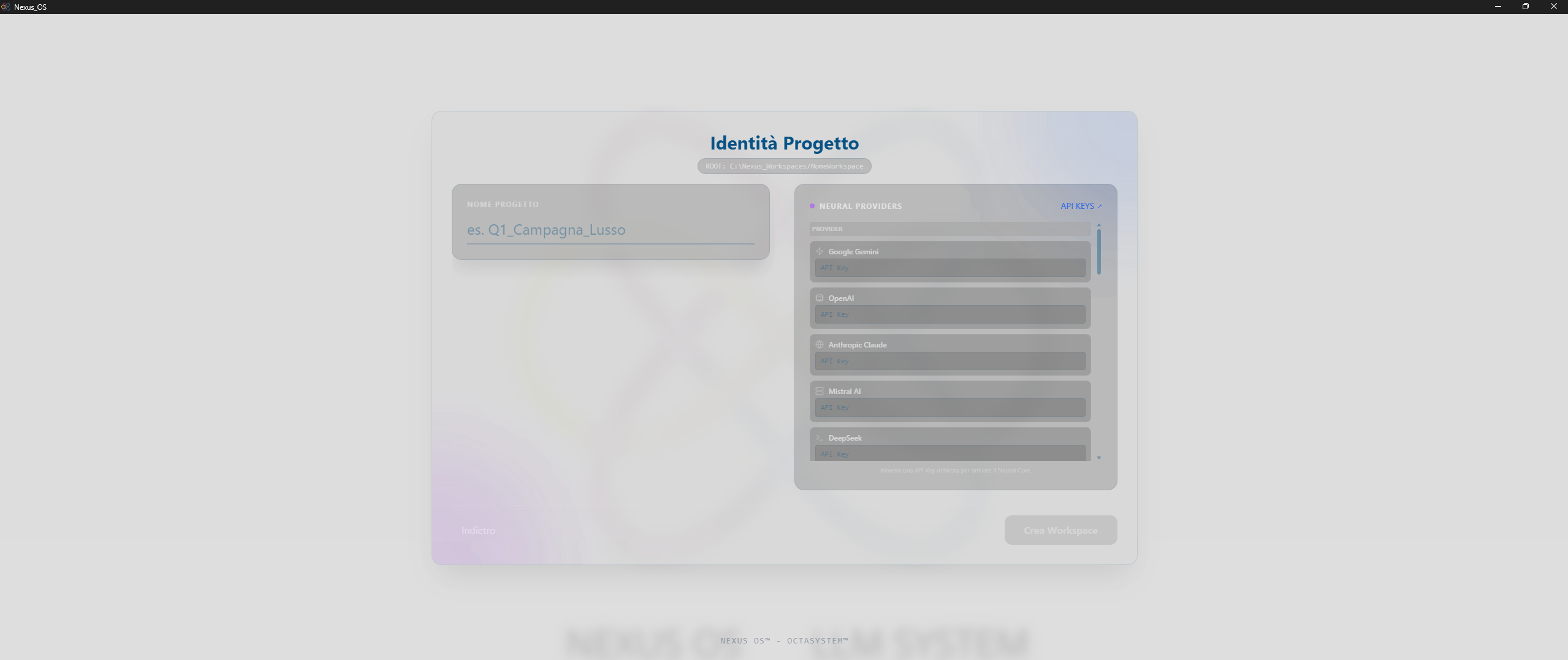
L'ultimo step definisce lo spazio di lavoro e i provider AI.
• Nome Workspace — il nome della cartella di lavoro su disco.
• Neural Providers — sulla destra, l'elenco completo dei provider AI suddiviso in tre sezioni: Provider (i Tier 1 dedicati), Custom (endpoint OpenAI-compatible) e Local Models (modelli in esecuzione locale). Per i Provider dedicati, inserire la chiave API. Per i Custom e i Local, inserire l'endpoint (e la chiave se richiesta): Nexus rileva automaticamente i modelli disponibili e mostra un menu di selezione. Almeno una chiave o un endpoint è necessario per procedere. Il link API KEYS rimanda al sito con le istruzioni per ottenere le chiavi di ogni provider.
Il pulsante Crea Workspace completa la procedura. Nexus crea l'albero di cartelle su disco, configura i modelli in base al settore e alla fascia scelta, e apre l'interfaccia operativa.
Dopo il primo avvio
Tutte le impostazioni definite durante il Concierge sono modificabili in qualsiasi momento: settore, fascia qualità e provider nel System Control; entropia, densità cognitiva, token e system prompt nell'Entropy Mixer.
Il Concierge resta accessibile tramite il pulsante SETUP. Cambiare contesto operativo scarica la configurazione precedente e idrata istantaneamente l’interfaccia con i nuovi percorsi, prompt e parametri.
Nota: Compatibilità Automatica con i Provider (Adaptive Retry) - Il framework gestisce automaticamente le differenze tra provider API. Quando un provider rifiuta un parametro (ad esempio token` o temperatura), il sistema rileva l'errore, rimuove il parametro non supportato, e ripete la chiamata — il tutto in modo trasparente e senza intervento dell'utente. Questo significa che:
- I modelli OpenAI reasoning (o1, o3, o4, gpt-5.x) funzionano senza configurazione speciale
- Se un provider cambia le proprie regole API, il sistema si adatta automaticamente
Non è necessario selezionare parametri diversi per provider diversi. Il meccanismo opera in millisecondi prima che la risposta arrivi all'interfaccia. In caso di errori reali (rete assente, chiave API non valida, limiti di utilizzo), il sistema di retry separato nel frontend tenta la riconnessione fino a 3 volte con intervalli progressivi.
